

Hp Elitebook Docking Station Funktioniert Nicht
Übersicht über USB-C
Mit einer USB-C-Verbindung können Sie Ihren Windows 11 PC aufladen und auch eine Verbindung mit anderen USB-Typ-C-Geräten wie Mobiltelefonen, Dockingstationen, Grafikkarten und anderen Geräten herstellen, dice über einen USB-C-Anschluss verfügen.
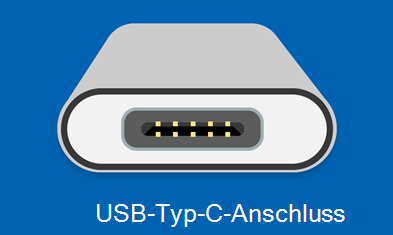
Leider können bei einigen Kombinationen von Hardware und Software Probleme auftreten. Wenn dies passiert, erhalten Sie möglicherweise Benachrichtigungen darüber, dass ein Problem mit der USB-C-Verbindung besteht. Wir haben nachstehend einige Tipps zu Lösungsmöglichkeiten bereitgestellt. Und wenn Sie ändern möchten, ob Benachrichtigungen zu USB-Problemen angezeigt werden, gehen Sie wie folgt vor:
-
Wählen Sie "Suchen " aus, geben Sie "USB " ein, und wählen Sie "USB-Einstellungen" aus der Liste der Ergebnisse aus.
Usb-Einstellungen öffnen
-
Aktivieren oder Deaktivieren von Verbindungsbenachrichtigungen.
Im Folgenden sehen Sie einige USB-C-Benachrichtigungen, die angezeigt werden, wenn ein Problem vorliegt:
-
Dice USB4-Gerätefunktionalität ist möglicherweise eingeschränkt.
-
USB-Gerät nicht erkannt
-
Langsames USB-Ladekabel angeschlossen
-
PC wird nicht geladen
-
Dice USB-Gerätefunktionalität ist möglicherweise eingeschränkt.
-
Dice Funktionalität des Thunderbolt-Geräts ist möglicherweise eingeschränkt.
-
Die Anzeigeverbindung ist möglicherweise eingeschränkt
-
MHL-Gerätefunktionen sind möglicherweise eingeschränkt
-
Anderen USB-Anschluss verwenden
-
USB-Gerät benötigt möglicherweise mehr Energie
-
Nicht unterstützter USB-C-Audioadapter
Die USB4-Gerätefunktionalität ist möglicherweise eingeschränkt.
Stellen Sie sicher, dass das USB4-Gerät, mit dem Sie eine Verbindung herstellen, von Ihrem PC unterstützt wird.
| Probieren Sie diese Lösungen aus | Mögliche Ursachen |
|---|---|
|
|
USB-Gerät nicht erkannt
Das letzte USB-Gerät, das Sie an diesen Computer angeschlossen haben, ist fehlerhaft, und Windows erkennt es nicht.
| Probieren Sie diese Lösungen aus | Mögliche Ursache |
|---|---|
Hinweis:Dies gilt für alle Fehlercodes, dice im Geräte-Director angezeigt werden, mit Ausnahme von Fehlercode 28 (Treiber für das Gerät nicht installiert). | Das USB-Gerät, mit dem Ihr Gerät verbunden ist, hat ein Trouble gemeldet, oder es besteht ein Problem mit dem Gerätetreiber. |
So suchen Sie den Fehlercode auf einem Windows xi PC
-
Wählen Sie die Schaltfläche "Beginning " aus, geben Sie dann den Geräte-Manager ein, und wählen Sie Geräte-Manager aus der Ergebnisliste aus.
-
Suchen Sie das Gerät im Geräte-Manager. Es sollte mit einem gelben Ausrufezeichen gekennzeichnet sein.
-
Wählen Sie das Gerät aus, drücken und halten Sie es (bzw. klicken Sie mit der rechten Maustaste darauf), und wählen Sie dann Eigenschaften aus. Der Fehlercode wird unter Gerätestatus angezeigt.
Langsames USB-Ladekabel angeschlossen
Um den Ladevorgang zu beschleunigen, verwenden Sie das Ladegerät und das Kabel, die mit dem Gerät geliefert wurden.
| Probieren Sie diese Lösungen aus | Mögliche Ursachen |
|---|---|
|
Hinweise:
|
PC wird nicht geladen
Um den Ladevorgang zu beschleunigen, verwenden Sie das Ladegerät und das Kabel, die mit dem Gerät geliefert wurden.
| Probieren Sie diese Lösungen aus | Mögliche Ursachen |
|---|---|
|
Hinweise:
|
Dice USB-Gerätefunktionalität ist möglicherweise eingeschränkt.
Stellen Sie sicher, dass das Gerät, mit dem Sie eine Verbindung herstellen, von Ihrem PC unterstützt wird.
- ODER -
Die Funktionalität des Thunderbolt-Geräts ist möglicherweise eingeschränkt.
Stellen Sie sicher, dass das Thunderbolt-Gerät, mit dem Sie eine Verbindung herstellen, von Ihrem PC unterstützt wird.
| Probieren Sie diese Lösungen aus | Mögliche Ursachen |
|---|---|
|
Hinweise:
|
Die Anzeigeverbindung ist möglicherweise eingeschränkt
Stellen Sie sicher, dass das DisplayPort-Gerät, mit dem Sie eine Verbindung herstellen, von Ihrem PC unterstützt wird .
- ODER -
MHL-Gerätefunktionen sind möglicherweise eingeschränkt
Stellen Sie sicher, dass das MHL-Gerät, mit dem Sie eine Verbindung herstellen, von Ihrem PC unterstützt wird.
| Probieren Sie diese Lösungen aus | Mögliche Ursachen |
|---|---|
|
Hinweise:USB-Typ-C verfügt über ein neues Feature mit dem Namen alternative Modi, mit dem Sie Nicht-USB-Verbindungen mit dem USB-C-Kabel und der Verbindung verwenden können. Es gibt keine Einstellung zum Aktivieren – Ihr Gerät verwendet automatisch den entsprechenden Modus, wenn es unterstützt wird. Hier sehen Sie dice alternativen Anzeigemodi, dice Ihr Kabel möglicherweise unterstützt:
|
Anderen USB-Anschluss verwenden
Das USB-Gerät bietet möglicherweise nur eingeschränkte Funktionen, wenn es an diesem Port angeschlossen ist. Schließen Sie das USB-Gerät an einem anderen USB-Port an Ihrem PC an.
| Probieren Sie diese Lösungen aus | Mögliche Ursachen |
|---|---|
|
|
USB-Gerät benötigt möglicherweise mehr Energie
Ihr PC stellt möglicherweise nicht genügend Energie für das USB-Gerät bereit. Schließen Sie Ihr Gerät an die externe Stromversorgung an, oder versuchen Sie, einen anderen PC zu verwenden.
| Probieren Sie diese Lösungen aus | Mögliche Ursachen |
|---|---|
|
|
Nicht unterstützter USB-C-Audioadapter
Schließen Sie stattdessen einen digitalen USB-C-Audioadapter an.
| Versuchen Sie es mit dieser Lösung | Mögliche Ursache |
|---|---|
| Wenn Sie einen analogen USB-C-Audioadapter an den PC angeschlossen haben, trennen Sie ihn, und schließen Sie dann stattdessen einen digitalen USB-C-Audioadapter an. | Ihr verbundener PC unterstützt die Audioadapter nicht, mit denen Sie eine Verbindung hergestellt haben. Hinweis:Es gibt zwei Arten von USB-C-Audioadaptern: analoge und digitale. Die meisten PCs unterstützen nur digitale USB-C-Audioadapter, die Hardware enthalten, die digitale Audiodaten von Ihrem PC in ein analoges Signal konvertiert, das Ihre Kopfhörer oder Lautsprecher wiedergeben können. Digitale USB-C-Audioadapter sind häufig teurer als analoge Audioadapter. |
Übersicht über USB-C
Mit einer USB-C-Verbindung können Sie Ihren Windows 10 PC aufladen, und Sie können auch eine Verbindung mit anderen USB-Typ-C-Geräten wie Mobiltelefonen, Dockingstationen, Grafikkarten und anderen Geräten herstellen, die über einen USB-C-Anschluss verfügen.
Leider können bei einigen Kombinationen von Hardware und Software Probleme auftreten. Wenn dies passiert, erhalten Sie möglicherweise Benachrichtigungen darüber, dass ein Problem mit der USB-C-Verbindung besteht. Wir haben nachstehend einige Tipps zu Lösungsmöglichkeiten bereitgestellt. Und wenn Sie ändern möchten, ob Benachrichtigungen zu USB-Problemen angezeigt werden, gehen Sie wie folgt vor:
-
Aktivieren oder deaktivieren Sie das Kontrollkästchen Bei Problemen mit angeschlossenen USB-Geräten benachrichtigen.
Im Folgenden sehen Sie einige USB-C-Benachrichtigungen, die angezeigt werden, wenn ein Problem vorliegt:
-
Sie können das Trouble des USB-Geräts möglicherweise beheben
-
Langsames USB-Ladekabel angeschlossen
-
PC (oder Smartphone) wird nicht geladen
-
Das USB-Gerät funktioniert möglicherweise nicht.
-
Die Funktionalität von USB- oder Thunderbolt-Geräten ist möglicherweise eingeschränkt
-
Die Anzeigeverbindung ist möglicherweise eingeschränkt
-
Diese zwei PCs (mobile Geräte) können nicht kommunizieren.
-
Anderen USB-Anschluss verwenden
-
USB-Gerät funktioniert möglicherweise nicht ordnungsgemäß
-
Nicht unterstützter USB-Audioadapter
Sie können das Problem des USB-Geräts möglicherweise beheben
Bei Ihrem USB-Gerät ist ein Trouble aufgetreten. Führen Sie die folgenden Schritte aus, um das Problem zu beheben. (Fehlercode ____)
| Probieren Sie diese Lösungen aus | Mögliche Ursache |
|---|---|
Hinweis:Dies golden für alle Fehlercodes, dice im Geräte-Manager angezeigt werden, mit Ausnahme von Fehlercode 28 (Treiber für das Gerät nicht installiert). | Das USB-Gerät, mit dem Ihr Gerät verbunden ist, hat ein Problem gemeldet, oder es besteht ein Problem mit dem Gerätetreiber. |
-
Wählen Sie die Schaltfläche "Starting time " und dann im Suchfeld auf der Taskleiste den Geräte-Managing director ein, und wählen Sie Geräte-Manager aus der Ergebnisliste aus.
-
Suchen Sie das Gerät im Geräte-Manager. Es sollte mit einem gelben Ausrufezeichen gekennzeichnet sein.
-
Wählen Sie das Gerät aus, drücken und halten Sie es (bzw. klicken Sie mit der rechten Maustaste darauf), und wählen Sie dann Eigenschaften aus. Der Fehlercode wird unter Gerätestatus angezeigt.
-
Wischen Sie vom oberen Bildschirmrand nach unten, um das Info-Center zu öffnen. Die Benachrichtigung wird im Info-Center mit dem dort aufgeführten Fehlercode angezeigt.
Langsames USB-Ladekabel angeschlossen
Um den Ladevorgang zu beschleunigen, verwenden Sie das Ladegerät und das Kabel, die mit dem Gerät geliefert wurden.
| Probieren Sie diese Lösungen aus | Mögliche Ursachen |
|---|---|
|
Hinweise:
|
PC (oder Smartphone) wird nicht geladen
Um den Ladevorgang zu beschleunigen, verwenden Sie das Ladegerät und das Kabel, dice mit dem Gerät geliefert wurden.
| Probieren Sie diese Lösungen aus | Mögliche Ursachen |
|---|---|
|
Hinweise:
|
Das USB-Gerät funktioniert möglicherweise nicht.
Versuchen Sie, das Gerät an einen PC anzuschließen.
| Probieren Sie diese Lösungen aus | Mögliche Ursache |
|---|---|
| Auf dem Gerät, zu dem Sie eine Verbindung hergestellt haben, befindet sich ein Treiber, der in der Version von Windows ten Mobile, die auf Ihrem Smartphone ausgeführt wird, nicht unterstützt wird. Informationen zu den unterstützten Geräten finden Sie unter Universal Serial Bus (USB).For information about the supported devices, see Universal Serial Coach (USB). |
Die Funktionalität von USB- oder Thunderbolt-Geräten ist möglicherweise eingeschränkt
Stellen Sie sicher, dass das Gerät, mit dem Sie eine Verbindung herstellen, unterstützt wird, und dass Sie das richtige Kabel verwenden.
| Probieren Sie diese Lösungen aus | Mögliche Ursachen |
|---|---|
|
Hinweise:
|
Dice Anzeigeverbindung ist möglicherweise eingeschränkt
DisplayPort/MHL-Verbindung funktioniert möglicherweise nicht. Versuchen Sie es mit einem anderen Kabel.
| Probieren Sie diese Lösungen aus | Mögliche Ursachen |
|---|---|
|
Hinweise:USB-Typ-C verfügt über ein neues Feature mit dem Namen alternative Modi, mit dem Sie Nicht-USB-Verbindungen mit dem USB-C-Kabel und der Verbindung verwenden können. Es gibt keine Einstellung zum Aktivieren – Ihr Gerät verwendet automatisch den entsprechenden Modus, wenn es unterstützt wird. Hier sehen Sie die alternativen Anzeigemodi, die Ihr Kabel möglicherweise unterstützt:
|
Diese zwei PCs (mobile Geräte) können nicht kommunizieren.
Schließen Sie einen von ihnen an ein Mobilgerät (PC) an, um Ihr Ziel zu erreichen.
| Versuchen Sie es mit dieser Lösung | Mögliche Ursachen |
|---|---|
| Verbinden Sie stattdessen den Windows 10-PC mit einem Windows 10-Smartphone. | Diese Arten von Verbindungen werden derzeit nicht unterstützt:
|
Anderen USB-Anschluss verwenden
Dieser USB-Anschluss bietet keine Unterstützung für Thunderbolt, DisplayPort oder MHL. Schließen Sie das USB-Gerät an einem anderen USB-Port an Ihrem PC an.
- ODER -
Das USB-Gerät bietet möglicherweise nur eingeschränkte Funktionen, wenn es an diesem Port angeschlossen ist. Schließen Sie das USB-Gerät an einem anderen USB-Port an Ihrem PC an.
| Probieren Sie diese Lösungen aus | Mögliche Ursachen |
|---|---|
|
|
USB-Gerät funktioniert möglicherweise nicht ordnungsgemäß
Ihr PC (oder Smartphone) bietet möglicherweise nicht ausreichend Energie für das USB-Gerät. Schließen Sie ein Netzteil an Ihr USB-Gerät an, oder versuchen Sie, einen anderen PC (oder ein anderes Smartphone) zu verwenden.
| Probieren Sie diese Lösungen aus | Mögliche Ursachen |
|---|---|
|
|
Nicht unterstützter USB-Audioadapter
Schließen Sie stattdessen einen digitalen USB-C-Audioadapter an.
| Versuchen Sie es mit dieser Lösung | Mögliche Ursache |
|---|---|
| Wenn Sie einen analogen USB-C-Audioadapter an den PC angeschlossen haben, trennen Sie ihn, und schließen Sie dann stattdessen einen digitalen USB-C-Audioadapter an. | Ihr verbundener PC unterstützt dice Audioadapter nicht, mit denen Sie eine Verbindung hergestellt haben. Hinweis:Es gibt zwei Arten von USB-C-Audioadaptern: analoge und digitale. Dice meisten PCs unterstützen nur digitale USB-C-Audioadapter, die Hardware enthalten, die digitale Audiodaten von Ihrem PC in ein analoges Bespeak konvertiert, das Ihre Kopfhörer oder Lautsprecher wiedergeben können. Digitale USB-C-Audioadapter sind häufig teurer als analoge Audioadapter. |

Hp Elitebook Docking Station Funktioniert Nicht,
Source: https://support.microsoft.com/de-de/windows/beheben-von-usb-c-problemen-in-windows-f4e0e529-74f5-cdae-3194-43743f30eed2
Posted by: hostetlereverthen.blogspot.com
0 Response to "Hp Elitebook Docking Station Funktioniert Nicht"
Post a Comment